
Halo, apa kabar nih? Sudah lama saya tidak posting baru lagi. Maklum lah lagi agak sibuk sama kerjaan. Kali ini saya mau bahas masalah cara install multisim 11. Kemarin postingan ini dihapus karena mau coba daftar google adsense, tapi ga diterima juga. Oke kita langsung aja ya, mungkin banyak yang belum tahu, multisim itu apa sih? Mutlisim itu semacam software untuk melakukan simulasi rangkaian elektronik. Temen-temen yang kuliah di elins pasti udah tahu. Masalahnya sekarang masih banyak yang bingung bagaimana cara install nya dan bagaimana supaya tidak trial. Dari kemarin banyak temen-temen yang minta software itu ke saya, dan ga sedikit yang nanya gimana supaya ga trial. Ok, saya akan coba jelasin secara singkatnya.
- Pastikan kamu punya software installan multisimnya, kalau ga ya ga bisa install, hehe. Ada sebagian temen-temen yang minta softwarenya kemarin saya kasih dalam bentuk rar. Untuk itu di ekstrak dulu file tersebut pake winrar atau yang sejenisnya. Kemudian masuk ke folder tempat kamu meng-ekstrak file tersebut.

- Di dalam folder tersebut ada tiga file, kamu pilih file NI_Circuit_Design_Suite_11_0.exe, tapi tunggu dulu. Itu bukan file instalannya, itu masih dalam bentuk zip. Kamu perlu ekstrak lagi untuk mendapatkan file setupnya. Double klik file tadi, nanti akan muncul kotak dialog, kamu pilih OK. Setelah itu akan muncul kotak dialog lagi seperti ini:

From BLOG NYA RIBUT
- Pada kotak unzip to folder, kamu bebas untuk menentukan tempat untuk menyimpan ekstrakannya. Misal saya pilih folder C:\National Instruments Downloads\NI Circuit Design Suite\11.0
- Setelah kamu ekstrak, autorunnya otomatis menampilkan jendela penginstalannya. Kemudian kamu pilih Install NI Circuit Design Suite 11.0

From BLOG NYA RIBUT
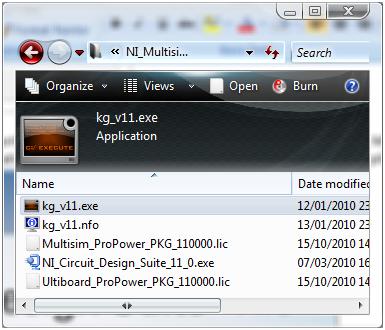
- Sebelum menginstall, kamu balik ke folder awal tempat kamu mengekstrak file rar pertama kali. Tapi jangan ditutup dulu autorunnya. Kamu buka file kg_v11.exe. ini adalah keygen untuk membuat license file agar aplikasi ini full version. Setelah dibuka akan muncul jendela comand prompt, kamu ketik angka 1, untuk mendapatkan serial number dan lisensi nya. Jendela tadi akan otomatis tertutup, karena kita udah berhasil membuat license filenya. Coba kamu cek di folder awal tadi yang ada keygennya, kalau ada 2 file tambahan lagi, itulah license filenya.

From BLOG NYA RIBUT
From BLOG NYA RIBUT
- Lalu kita balik lagi ke autorun NI Circuit Design Suite 11.0, kamu pilih install. Akan muncul seperti ini:

From BLOG NYA RIBUT
- Untuk full name kamu isikan apa saja. Pada form install this product using the following serial number, kamu isi dengan serial number yang ada pada keygennya tadi. Kalau lupa kamu buka lagi saja file kg_v11.exe nya.

From BLOG NYA RIBUT

Selanjutnya tinggal next saja sampai proses instalasinya selesai.
Lalu bagaimana caranya supaya full version?
- Mudah saja, kalau sudah terinstall, klik start -> all program -> National Instrument -> NI License Manager
- Lalu kamu buka option dan pilih Install License File..

From BLOG NYA RIBUT - Nanti akan mucul kotak dialog, kamu cari dimana license file yang tadi kamu sudah buat dengan keygennya berada. Pilih licensenya lalu pilih open. Ingat, kamu harus menginstall kedua file license tadi ya.

From BLOG NYA RIBUT - Selesai! Sekarang multisim kamu sudah full version. Tinggal kamu gunakan untuk buat simulasi deh.
Ok, cukup segini dulu. Kalau yang masih ada masalah, silahkan komentar di post ini ya.
Maaf, yang mau minta keygennya via email aja ya, atau komen aja disini. Nanti sesegera mungkin saya kirimkan. Soalnya link kemarin sudah di blok sama MF. Makasih
 Posted by


