Showing posts with label Tips. Show all posts
0

Cara Install Multisim 11 full version


Halo, apa kabar nih? Sudah lama saya tidak posting baru lagi. Maklum lah lagi agak sibuk sama kerjaan. Kali ini saya mau bahas masalah cara install multisim 11. Kemarin postingan ini dihapus karena mau coba daftar google adsense, tapi ga diterima juga. Oke kita langsung aja ya, mungkin banyak yang belum tahu, multisim itu apa sih? Mutlisim itu semacam software untuk melakukan simulasi rangkaian elektronik. Temen-temen yang kuliah di elins pasti udah tahu. Masalahnya sekarang masih banyak yang bingung bagaimana cara install nya dan bagaimana supaya tidak trial. Dari kemarin banyak temen-temen yang minta software itu ke saya, dan ga sedikit yang nanya gimana supaya ga trial. Ok, saya akan coba jelasin secara singkatnya.

  1. Pastikan kamu punya software installan multisimnya, kalau ga ya ga bisa install, hehe. Ada sebagian temen-temen yang minta softwarenya kemarin saya kasih dalam bentuk rar. Untuk itu di ekstrak dulu file tersebut pake winrar atau yang sejenisnya. Kemudian masuk ke folder tempat kamu meng-ekstrak file tersebut.

  2. Di dalam folder tersebut ada tiga file, kamu pilih file NI_Circuit_Design_Suite_11_0.exe, tapi tunggu dulu. Itu bukan file instalannya, itu masih dalam bentuk zip. Kamu perlu ekstrak lagi untuk mendapatkan file setupnya. Double klik file tadi, nanti akan muncul kotak dialog, kamu pilih OK. Setelah itu akan muncul kotak dialog lagi seperti ini:
    From BLOG NYA RIBUT


  3. Pada kotak unzip to folder, kamu bebas untuk menentukan tempat untuk menyimpan ekstrakannya. Misal saya pilih folder C:\National Instruments Downloads\NI Circuit Design Suite\11.0
  4. Setelah kamu ekstrak, autorunnya otomatis menampilkan jendela penginstalannya. Kemudian kamu pilih Install NI Circuit Design Suite 11.0
    From BLOG NYA RIBUT


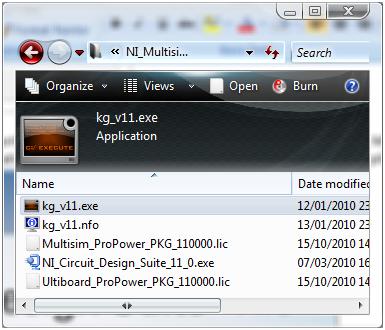
  5. Sebelum menginstall, kamu balik ke folder awal tempat kamu mengekstrak file rar pertama kali. Tapi jangan ditutup dulu autorunnya. Kamu buka file kg_v11.exe. ini adalah keygen untuk membuat license file agar aplikasi ini full version. Setelah dibuka akan muncul jendela comand prompt, kamu ketik angka 1, untuk mendapatkan serial number dan lisensi nya. Jendela tadi akan otomatis tertutup, karena kita udah berhasil membuat license filenya. Coba kamu cek di folder awal tadi yang ada keygennya, kalau ada 2 file tambahan lagi, itulah license filenya.
    From BLOG NYA RIBUT

    From BLOG NYA RIBUT


  6. Lalu kita balik lagi ke autorun NI Circuit Design Suite 11.0, kamu pilih install. Akan muncul seperti ini:
    From BLOG NYA RIBUT


  7. Untuk full name kamu isikan apa saja. Pada form install this product using the following serial number, kamu isi dengan serial number yang ada pada keygennya tadi. Kalau lupa kamu buka lagi saja file kg_v11.exe nya.
    From BLOG NYA RIBUT


  • Selanjutnya tinggal next saja sampai proses instalasinya selesai.


    Lalu bagaimana caranya supaya full version?
    1. Mudah saja, kalau sudah terinstall, klik start -> all program -> National Instrument -> NI License Manager
    2. Lalu kamu buka option dan pilih Install License File..
      From BLOG NYA RIBUT
    3. Nanti akan mucul kotak dialog, kamu cari dimana license file yang tadi kamu sudah buat dengan keygennya berada. Pilih licensenya lalu pilih open. Ingat, kamu harus menginstall kedua file license tadi ya.
      From BLOG NYA RIBUT
    4. Selesai! Sekarang multisim kamu sudah full version. Tinggal kamu gunakan untuk buat simulasi deh.


    Ok, cukup segini dulu. Kalau yang masih ada masalah, silahkan komentar di post ini ya.

    Maaf, yang mau minta keygennya via email aja ya, atau komen aja disini. Nanti sesegera mungkin saya kirimkan. Soalnya link kemarin sudah di blok sama MF. Makasih
  • Baca Selengkapnya......
    0

    4 Hal Penting Sebelum Memulai Bisnis

    Mencari pekerjaan saat ini bukanlah hal yang gampang. Mungkin dengan menciptakan bisnis bisa menjadi salah satu bidang karir yang menjamin kelangsungan hidup Anda. Namun, sebelum memutuskan untuk menciptakan sebuah bisnis, ada hal-hal yang harus diketahui sebelum membentuk sebuah usaha. Berikut ini beberapa hal yang harus Anda lakukan ketika telah memiliki bisnis.

    Komitmen 
    Bisinis apapun yang ingin dijalankan, perlu adanya sebuah komitmen dalam diri. Komitmen tersebut yang membuat bisnis dapat berkembang dan dipercaya oleh konsumen. Misalkan, Anda bisnis katering dan telah bekerjasama dengan satu perusahaan untuk melayani makan siang di perusahaan tersebut, Anda harus komitmen setiap harinya menyediakan makanan. Pastikan konsumen puas dengan rasa makanan dan kebersihan, serta ketepatan waktu. Jangan sampai makanan tiba saat jam makan siang telah usai. 

    Jalankan secara profesional
    Sekecil apapun bisnis Anda, tetap memiliki regulasi dan kebijakan tersendiri. Anda harus memiliki prosedur, memiliki tim kerja dengan jabatannya masing-masing serta memiliki klien. Catat dan simpan semua dokumen yang berhubungan dengan bisnis Anda untuk bisa di-review setiap bulan atau tiga bulan sekali.

    Bekerjasama dengan orang yang handal
    Sangat baik, di dalam melakukan bisnis, Anda bekerjasama dengan orang yang handal. Apalagi, jika Anda masih amatir, Anda membutuhkan ide dan dukungan moral maupun material. Jadi, sebaiknya carilah rekan bisnis yang mau diajak kerjasama untuk mengembangkan usaha.

    Jadilah tidak nyaman
    Kenyamanan tidak membuat Anda maju. Sedangkan ketidaknyamanan dalam bisnis menuntut Anda terus berpikir dan bergerak maju. Ketidaknyamanan lebih dimaksudkan ke arah ketidakpuasan dalam pencapaian bisnis.

    Baca Selengkapnya......
    0

    Menghias Desktop

    Desktop atau tampilan depan yang ada di PC atau laptop anda dapat dipercantik, baik dari pengaturan pointer mouse,tampilan daftar dokumen dan menghilangkan nama icon didesktop,dll.

    1. Mengatur pointer mouse
    Untuk mengatur pointer mouse sesuai keinginan, caranya : dengan membuka tab Pointer dalam menu Mouse di Control Panel. Klik Browse untuk mencari pointer yang sesuai keinginan Anda.

    2. Untuk menampilkan daftar dokumen yang terakhir
    diakses di Start Menu pada Windows XP Home Edition klik kanan pada tombol Start dan pilih Properties. Klik Customize, buka tab Advanced dan enable option List my most recently opened documents.

    3. Jika Anda ingin agar tampilan Windows Explorer terbuka penuh hingga menutupi taskbar, tekan tombol F11.

    4. Anda bisa membuat shortcut key atau penekanan tombol tertentu untuk mengakses sebuah program. Caranya, klik kanan icon program tersebut dan pilih Properties. Buka tab Shortcut dan tentukan tombol mana yang Anda gunakan untuk mengakses program tersebut. Secara otomatis Windows akan menambahkan tombol Ctrl+Alt+ pilihan Anda sebagai shortcut key.

    5. Urutkan secara alfabet, semua program yang ada di Start Menu untuk memudahkan pengaksesan. Caranya, klik Start|All Programs, klik kanan salah satu program yang ada dan pilih Sort by Name.

    6. Munculkan penampakan icon indikator koneksi broadband atau dial-up pada system tray untuk mempermudah kontrol. Caranya, buka My Network Places, pilih View Networks Connections, klik kanan koneksi yang Anda gunakan dan pilih Properties. Ubah option Show icon in notofication area when connected menjadi enable.

    7. Anda bisa mengedit Start Menu sesuai dengan kebutuhan. Baik menambah, mengurangi, atau bahkan mengubah namanya. Caranya, klik kanan Start dan pilih Open atau Open All Users. Atur setiap shortcut yang tersedia sesuai kebutuhan.

    8. Anda bisa membuka beberapa program secara bersamaan dengan menekan tombol Shift, sementara mengklik program yang ada dalam Start Menu.

    9. Untuk menghilangkan nama icon pada desktop klik kanan icon tersebut, dan pilih Rename. Tekan tombol Alt dan numeric key 255. Kemudan tekan Enter.

    10. Anda bisa menghilangkan tanda panah pada icon shortcut di desktop. Caranya, masuk ke registry editor dengan mengetik “regedit” tanpa tanda petik di kotak dialog Start|Run. Masuk ke dalam direktori HKEY_CLASSES_ROOT\Lnkfile. Hapus value IsShortcut. 85

    Baca Selengkapnya......
    0

    Cara Mudah Simpan Video dari Youtube ( Windows)

    Kamu hobi melihat video yang disediakan oleh YouTube? Jika menemukan video yang menarik, kemungkinan besar kamu akan ingin menyimpannya. Tetapi bagaimana caranya video YouTube tersebut dapat disimpan? Jika kamu melakukan googling dengan kata kunci“youtube downloader”, maka akan ditemukan banyak sekali software yang dapat digunakan melakukan download video dari YouTube. Namun berdasarkan pengalaman
    saya, relatif sedikit dari software-software tersebut yang benar-benar ampuh untuk melakukan download video dari YouTube.


    Nah, sebenarnya tersedia trik yang dapat digunakan untuk menyimpan video dari YouTube
    tanpa harus menggunakan downloader. Cukup menggunakan browser saja. Daripada pusing-pusing
    mencari software untuk download video dari YouTube, tidak ada salahnya trik berikut ini dicoba.

    Menggunakan IE
    Buka URL video yang hendak disimpan dan putar videonya hingga penuh. Buka Temporary
    Internet files (umumnya ada di \Documents and Settings\[user]\Local Settings\Temporary Internet
    Files) dengan Windows Explorer. Cari file yang namanya diawali dengan getvideo?video_id=xxx
    dengan nilai xxx adalah sama dengan identitas video yang dinyatakan di alamat URL (misalnya
    http://www.youtube.com/watch?v=xxx). Agar mudah ditemukan, urutkan berdasarkan tanggal
    modifikasi. Jika diurutkan secara ascending, file tersebut akan terletak di bagian bawah Windows
    Explorer. Copy file tersebut ke direktori lain. Setelah dipaste, kemungkinan besar namanya akan
    menjadi getvideo[1]. Ubah nama file tersebut dan berilah akhiran .flv. Putar dengan FLV Player favorit
    Anda.

    Menggunakan Firefox
    Jika Anda menggunakan Firefox, triknya sedikit lebih rumit karena file temporary yang
    digunakan untuk menyimpan video tidak memiliki nama dengan pola tertentu. Namun tidak ada
    salahnya dicoba.
    Buka URL video yang hendak disimpan dan putar videonya hingga penuh. Ketikkan
    about:cache pada bagian address Firefox. Pada bagian Disk Cache Device, klik List Cache Entries.
    Catat direktori Cachenya, misalnya \Documents and Settings\[user]\Local Settings\Application
    Data\Mozilla\Firefox\Profiles\ctz4tpy9.default\Cache. Buka folder tersebut dengan Windows Explorer
    dan urutkan berdasarkan tanggal modifikasi. Cari file yang Anda “curigai” sebagai file video, dilihat
    dari ukurannya yang mencapai ribuan bahkan puluhan ribu KB. Jika tanggal modifikasi diurutkan
    secara ascending, file tersebut akan terletak di bagian bawah Windows Explorer. Ubah nama file
    tersebut dan berilah akhiran .flv.Putar dengan FLV Player favorit Anda.

    Menggunakan Opera
    Penggunaan Opera untuk mendownload YouTube hampir sama dengan Firefox, hanya saja
    Anda tidak perlu membuka about:cache untuk melihat di mana file temporary tersimpan. Untuk
    Opera, file temporary ada di \Program Files\Opera\profile\cache4.

    Bagaimana untuk linux? Silahkan klik disini

    Selamat mencoba....

    Baca Selengkapnya......
    0

    Tips Merawat Laptop

    Hallo kawan, jumpa lagi dengan saya. Pada kangen ga? hehehe. Pastinya tidak ya :P
    Sudah seminggu ini saya ujian. Ingin rasanya cepet selesai supaya saya bisa mudik. Sudah kangen sama yang dirumah, hahaha. Doakan saja semoga hasilnya memuaskan. Amin...

    Di postingan kali ini, saya mau sedikit berbagi tips bagaimana cara ,merawat laptop. Mungkin kawan-kawan sudah banyak yang tahu dan mungkin juga ada yang belum tahu. Jadi kita lihat yuk..

    Saya yakin sekarang ini laptop atau notebook ini sudah sangat banyak yang punya. Apalagi para mahasiswa yang hampir semua tugasnya dibuat menggunakan komputer. Sudah tentu laptop ini sudah jadi barang wajib bagi mereka. Namun, masih banyak yang belum mengetahui, bagaimana cara merawat laptop yang baik agar awet dan tahan lama (udah kaya makanan aja, hihihi). Berikut yang bisa kamu lakukan:
    1. Jika kita tidak pake UPS, lebih baik baterai laptop tidak dilepas.

    Notebook lebih rentan terhadap loncatan arus yang tiba-tiba seperti bila terjadi
    konsleting, mati listrik mendadak dll dibandingkan dengan komputer desktop.
    Umumnya banyak kasus kerusakan motherboard karena hal ini, dengan kondisi
    laptop layarnya ngeblank, mati total dll.

    Tapi hati2 juga kalau baterai tetap terpasang, usahakan tdk over charge terlalu
    lama karena selain bikin baterai cepat ngedrop juga bisa mengakibatkan NB jadi
    overheat dan ini fatal sekali karena bisa memicu kerusakan pada motherboard
    (harganya sktr 1,5-2 jt) serta memicu panas pada harddisk.
    (kayak yg repot banget ya punya laptop hehe.. makanya mending beli UPS!)

    2. Pastikan arus masuk dari kabel adaptor ke notebook, setelah kabel power
    (yang ke listrik AC) tersambung terlebih dulu

    SKEMA : kabel power adaptor masuk dulu ke listrik AC, baru ke laptop

    Kelihatannya sepele, namun kerusakan seperti pada point 1 juga bisa terjadi
    karena hal ini. Umumnya pada saat kita masukan kabel power ke listrik dirumah,
    kita tidak memperhatikan munculnya percikan api, sementara kabel adaptor
    sudah disambungkan ke laptop, hal inilah yang kadang memicu timbulnya
    kerusakan motherboard. Dibeberapa merek ada yang mengakibatkan
    laptop terus me-restart padahal sudah di shutdown (jika batere terpasang),
    atau meminta password factory default (beberapa kasus terjadi di merk toshiba,
    biaya reset password saja hingga 500 ribu!! ) dll.

    3. Hati-hati terhadap cara pemakaian baterai notebook/laptop

    Jangan serem dulu !!…hanya sekedar berhati-hati karena harga baterai original
    lumayan mahal (+ Rp 1 jt – 1,5 jt). Baterai notebook terbuat dari Lithium Ion
    dimana penggunaannya tidak boleh sampai habis sekali dan tidak boleh over
    charge (bisa mengakibatkan cepat ngedrop selain dapat mengakibatkan laptop
    jadi overheat). Baiknya baterai di-charge jika mendekati 10%-20% dan bila sudah
    penuh cabut saja kabel adaptor yang terhubung ke notebook.

    Bila notebook tidak dipakai untuk jangka waktu yang lama maka sebaiknya
    baterainya dilepas dulu. Namun perlu diperhatikan ada beberapa kasus baterai
    yang tidak dipakai sama sekali (karena ingin awet dibiarkan hingga 6 bulan tidak
    dipakai) malah jadi rusak. Sekedar tambahan info yang saya dapatkan, baterai
    Lithium Ion adalah liquid tidak seperti lithium polimer (*contoh baterai HP) yang
    merupakan baterai kering, sehingga bila tidak dipakai lama, baterai akan menjadi
    kering/beku.

    Lakukan kalibrasi baterai notebook
    Agar kondisi baterai tetap bagus dan display indikatornya akurat sesekali lakukan
    kalibrasi 1-2 bulan sekali (jangan terlalu sering) yaitu dengan cara charge baterai hingga penuh dimana kondisi laptop dimatikan. Kemudian nyalakan laptop, tapi
    pada posisi safe mode (tekan tombol F8 begitu dinyalakan), dan biarkan
    laptop terus menyala hingga baterainya habis (mati dengan sendirinya). Tips ini
    dapat dilakukan juga untuk mengecek baterai notebook bila kita ingin
    memastikan apakah baterai benar-benar ngedrop atau tidak.

    4. Jangan simpan laptop diatas kasur atau bantal

    Jaga kelancaran sirklulasi udara pada notebook/laptop, lihat bagian bawah
    notebook anda. umumnya pada merek yang beredar, kipas selalu ditempatkan
    di bagian bawah. Jadi bisa dibayangkan jika notebook disimpan diatas kasur
    atau bantal, akan menghalangi sirkulasi udara masuk dan keluar guna
    mendinginkan suhu laptop, hal ini dapat berakibat fatal (*serius!), notebook
    jadi overheat yg mengakibatkan motherboard + processornya bisa terbakar.

    5. Gunakan protector untuk layar LCD & keyboard notebook

    Bila kita termasuk orang yg agak sedikit kurang hati-hati (baca jorok). sebaiknya
    sekalian lindungi layar LCD notebook dengan screen protector untuk menjaga
    dari goresan2 karena ini tidak bisa diperbaiki. Lindungi juga keyboard misal dari
    tumpahan kopi, percikan air, tangan yang berminyak (tombol keyboard jadi hilang
    hurufnya dan terlihat mengkilap dibeberapa bagian -- ganti keyboard sekitar
    400 ribu tergantung merk laptopnya)

    Bila tidak sengaja keyboard kita ketumpahan air, segera balikan laptop (dengan
    posisi agar air dapat jatuh keluar), matikan arus listrik yang masuk ke laptop dan
    lepaskan baterainya (jika sebelumnya terpasang), keringkan dengan hairdryer &
    pastikan kondisi komponennya telah kering bila laptop akan dinyalakan kembali.
    (Bila anda ragu2 minta bantuan saja ke service centernya)

    6. Hati-hati ! jangan menaruh beban di atas layar monitor

    Layar notebook merupakan bagian yg cukup rawan karena merupakan liquid,
    maka mekipun pada posisi notebook tertutup, hindari adanya beban yg bisa
    menekan layar seperti buku, adaptor dll yang biasanya tanpa sadar kita lakukan
    terutama saat laptop di simpan dalam tas. Hal inilah yg dapat menyebabkan
    layar LCD muncul garis2, titik2 warna yg mencolok, bercak seperti jamuran
    karena adanya dead pixel pada LCD.

    7. Hati2 klo pake modem speedy ato kabel LAN di laptop

    Maksudnya adalah bila kita pengguna speedy yg menggunakan koneksi dr
    modem via kabel LAN, yg perlu diperhatikan adalah :

    a. Jangan menggunakan dudukan laptop yg bisa diputar dsb, usahakan
    posisi NB tidak berubah posisi saat menggunakan LAN, hal ini untuk
    menghindarkan goyahnya posisi port LAN di notebook akibat pergeseran
    kabel yg sedang terpasang di laptop.

    b. Bila kondisi pemasangan kabel LAN di NB sering di lepas pasang, perlu
    HATI2 !!, karena umumnya tanpa kita sadari, seringnya di lepas pasang tsb
    lama kelamaan posisi ujung kabel RJ 45 (kabel LAN) tdk terpasang/terkunci
    sempurna di NB kita (tdk ada suara klik,posisi agak mengendur/mudah lepas)
    Dan bila kita terus paksakan kondisi tsb, secara otomatis cara pasangnya
    juga lama kelamaan jadi tdk benar (akan dipaksakan), hal inilah yg akan
    mengakibatkan rusaknya port LAN card yg ada di Notebook.

    Nah disini repotnya, klo port LAN NB-nya rusak, masih mending klo bisa
    diservice biasa...nah klo mesti ganti MB-nya (biasanya service center akan
    menyarankan untuk replace system board = yg artinya : ganti mainboardnya!!
    bisa kena 1-1,5jt)

    Untuk menghindarinya : paling gampang, tuker posisi ujung kabel yg biasa
    kita pake untuk NB dengan yg biasa terpasang pada modem, bila dirasa ujung
    kabel jadi agak susah terpasang di NB. Tapi yg paling bagus ya..mending ganti
    ujung kabel LAN-nya, paling mahal cmn 5 rb perak.

    8. Hati2 Saat membuka atau menutup Laptop
    Beban yang sangat besar sebetulnya terletak pada engsel laptop. Bila anda
    terlalu kencang saat membuka dan menutup laptop, tekanan yang berlebihan
    akan mengakibatkan engselnya patah. ngak lucu klo gara-gara kesalahan kecil
    ini anda harus menganti satu blok cassing atas notebook dengan harga kisaran
    350rb-600rb :)


    Semoga dapat bermanfaat…

    Baca Selengkapnya......
    Back to Top